分析設定
分析結果の計算方法や表示形式など、分析に関する基本設定を行います。
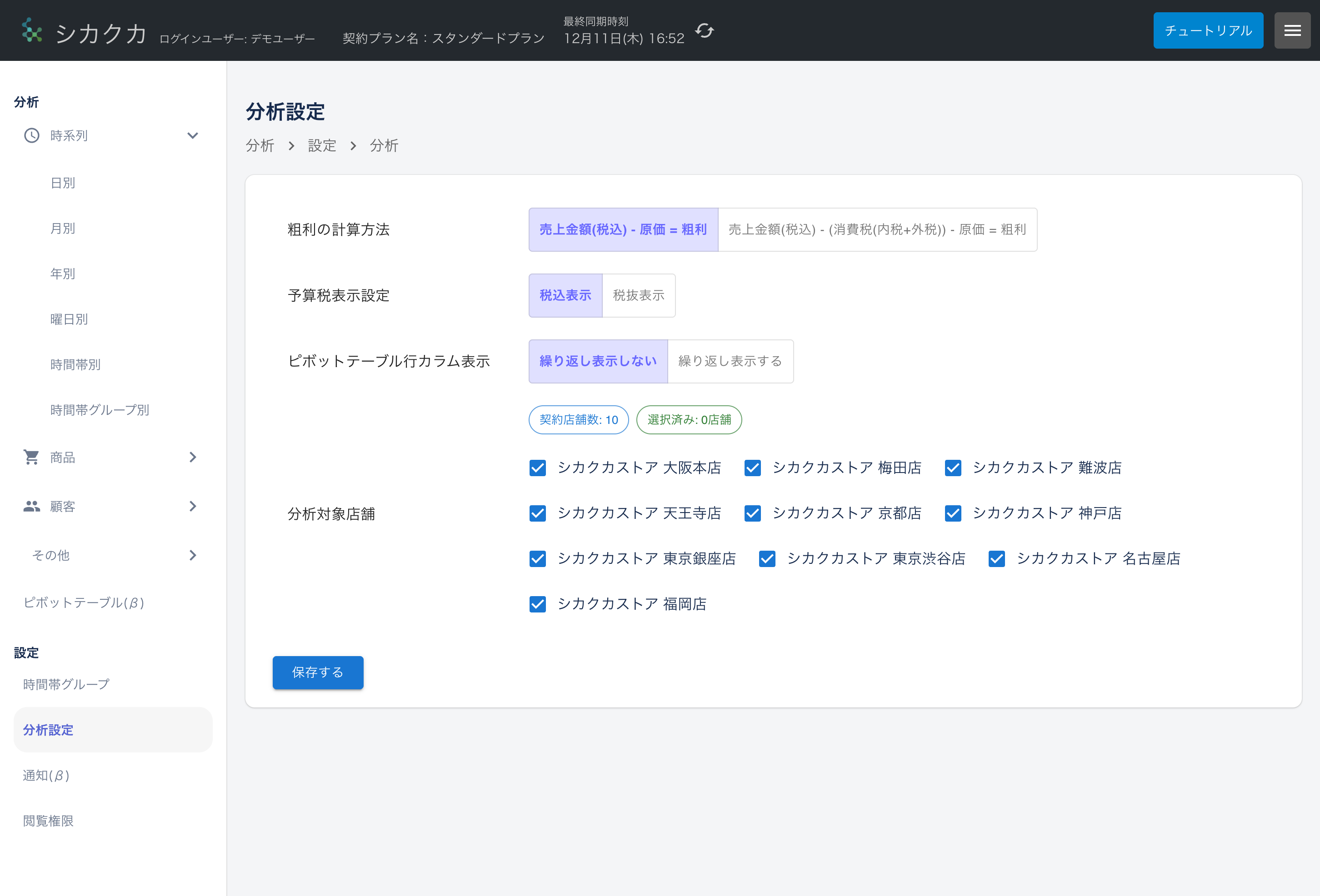
分析設定とは
シカクカの分析機能で使用される計算方法や表示オプションを設定する画面です。店舗の業務フローや会計基準に合わせて、分析結果をカスタマイズできます。
設定画面の開き方
- サイドバーの「設定」→「分析設定」をクリック
設定項目
分析対象店舗
分析に含める店舗を選択します。
- 契約店舗数: スマレジアプリマーケットで申し込み時に設定した店舗数
- 選択済み: 現在分析対象として選択されている店舗数
チェックボックスで各店舗の分析対象/対象外を切り替えられます。
契約店舗数について
シカクカでは、スマレジアプリマーケットで申し込む際に設定した店舗数分のみ分析が可能です。スマレジに登録している店舗数よりも少ない店舗数で契約した場合は、この設定画面でどの店舗を分析対象にするか選択してください。
例: スマレジに 10 店舗登録していて、シカクカを 5 店舗で契約した場合 → 10 店舗の中から分析対象の 5 店舗を選択する必要があります。
店舗数の変更
契約店舗数を変更したい場合は、スマレジアプリマーケットの「マイページ」から「契約変更」で店舗数を変更できます。
粗利の計算方法
粗利(売上総利益)の計算方式を選択します。
予算税表示設定
予算の表示形式を設定します。スマレジに登録している予算の税区分に合わせて選択してください。
| 選択肢 | 説明 |
|---|---|
| 税込表示 | 予算を税込で登録している場合 |
| 税抜表示 | 予算を税抜で登録している場合 |
この設定により、予算達成率の計算で使用する売上実績の税区分が切り替わります。
- 税込表示: 税込の売上実績と予算を比較
- 税抜表示: 税抜の売上実績と予算を比較
予算達成率への影響
この設定はメール通知の予算達成率にも反映されます。予算と売上実績の税区分が一致していないと、達成率が正しく算出されません。スマレジに登録している予算の税区分に合わせて正しく設定してください。
ピボットテーブル行カラム表示
ピボットテーブルで行の値をどのように表示するかを設定します。
| 選択肢 | 説明 | 例 |
|---|---|---|
| 繰り返し表示しない | 同じ値が続く場合、最初の行のみ表示 | Excel のピボット風 |
| 繰り返し表示する | 全ての行に値を表示 | すべてのセルに値が入る |
表示例
繰り返し表示しない:
| 店舗       | 商品    | 売上 |
|-----------|--------|------|
| 大阪本店   | 商品A  | 100  |
|           | 商品B  | 200  |
|           | 商品C  | 150  |
| 梅田店     | 商品A  | 80   |
繰り返し表示する:
| 店舗       | 商品    | 売上 |
|-----------|--------|------|
| 大阪本店   | 商品A  | 100  |
| 大阪本店   | 商品B  | 200  |
| 大阪本店   | 商品C  | 150  |
| 梅田店     | 商品A  | 80   |
設定の保存
すべての設定変更後、「保存する」ボタンをクリックして設定を反映させます。
よくある質問
Q: 設定変更は過去のデータにも反映されますか?
はい、設定変更後は過去のデータも新しい設定で表示されます。
Q: ユーザーごとに設定を変えられますか?
現時点では、設定は全ユーザー共通となります。
Q: 設定を元に戻したい場合は?
各設定項目を手動で元の値に変更し、保存してください。